
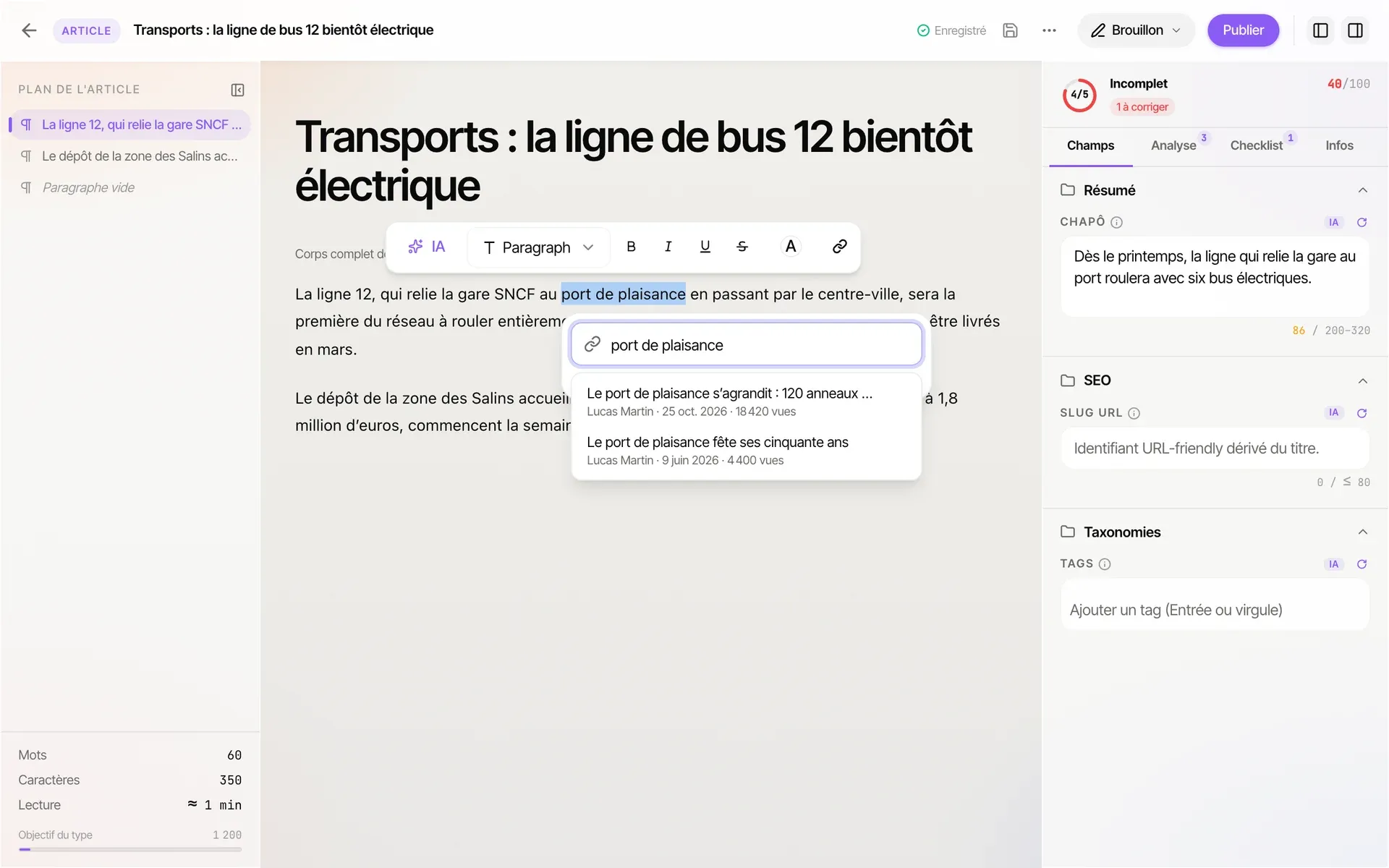
Lier un article du site sans quitter l’éditeur
Le maillage interne se fait maintenant là où l’on écrit. Sélectionnez quelques mots, cliquez sur le bouton Lien ou tapez ⌘K : un seul champ s’ouvre sous la sélection. Collez une adresse et validez, ou tapez quelques mots pour retrouver un article de votre site parmi ceux que mesure Analytics, avec son auteur, sa date et ses vues. Le lien est posé aussitôt, le texte sélectionné devient le texte du lien.
Un lien existant se relit d’un coup d’œil, avec son site et son chemin, et se modifie ou se retire sur place. Les options avancées — nouvel onglet, nofollow, sponsored — se choisissent lien par lien, et aucune n’est cochée par défaut : un lien interne part comme un lien interne, sans nofollow posé à votre insu.
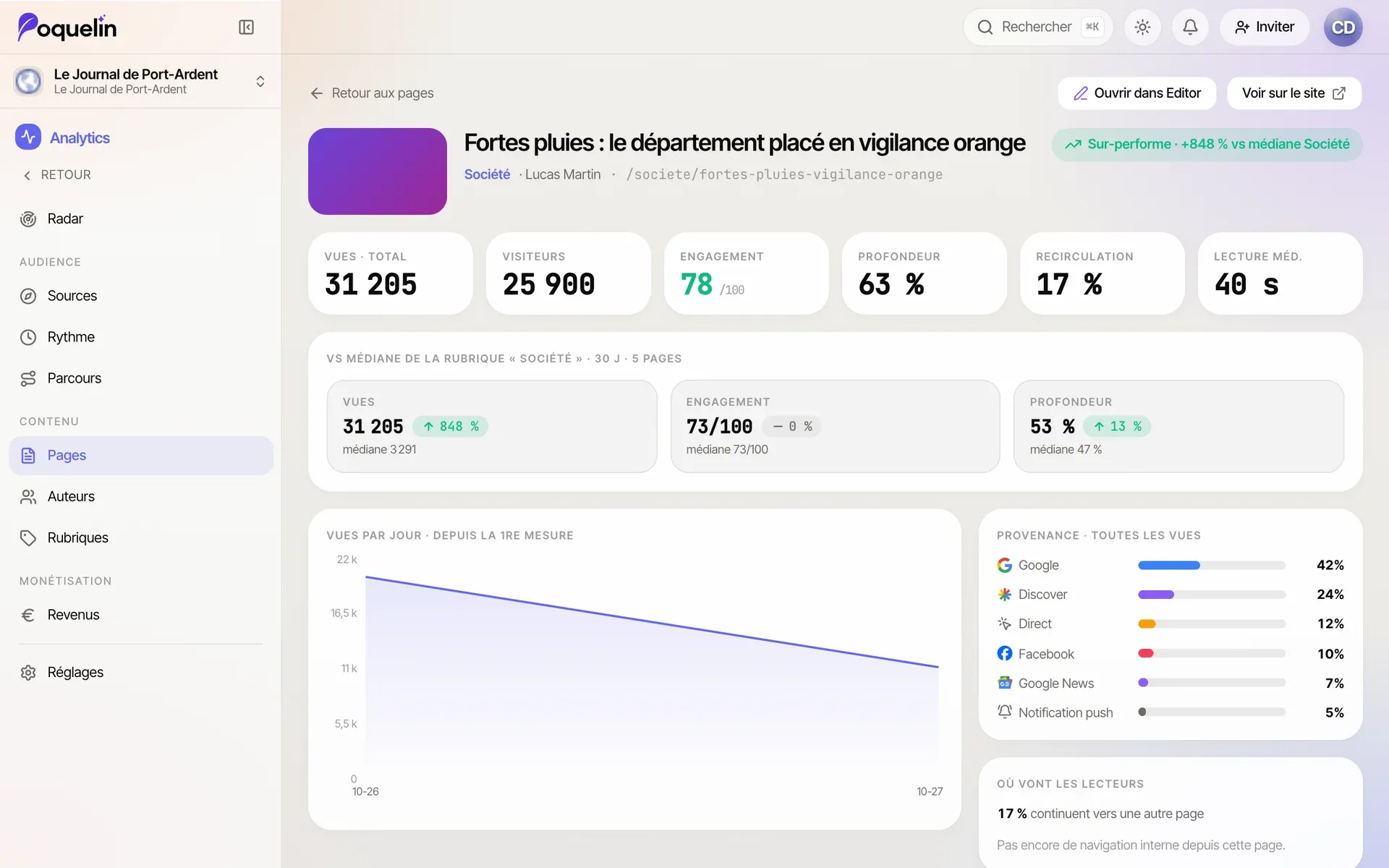
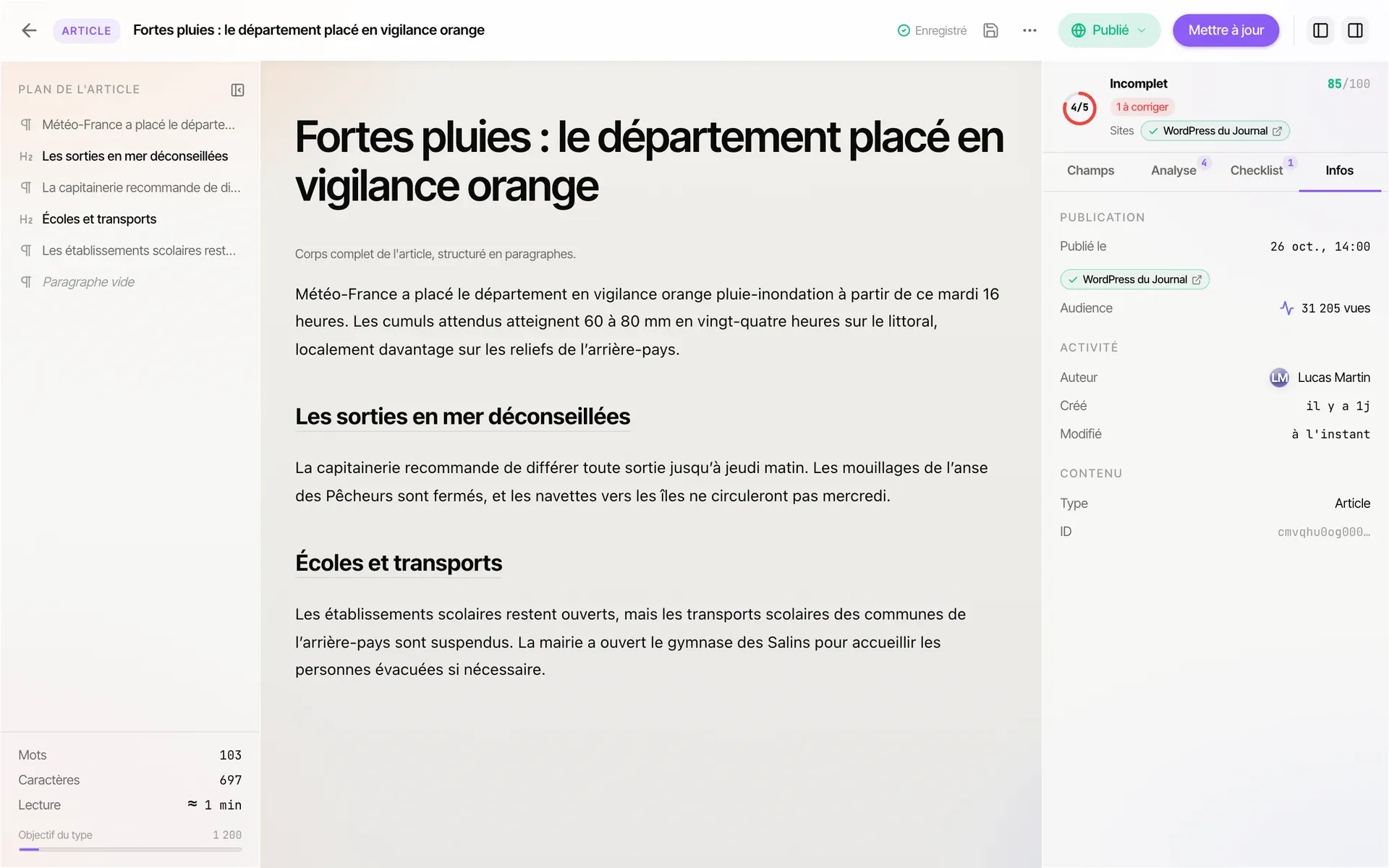
L’audience de chaque article, dans Editor
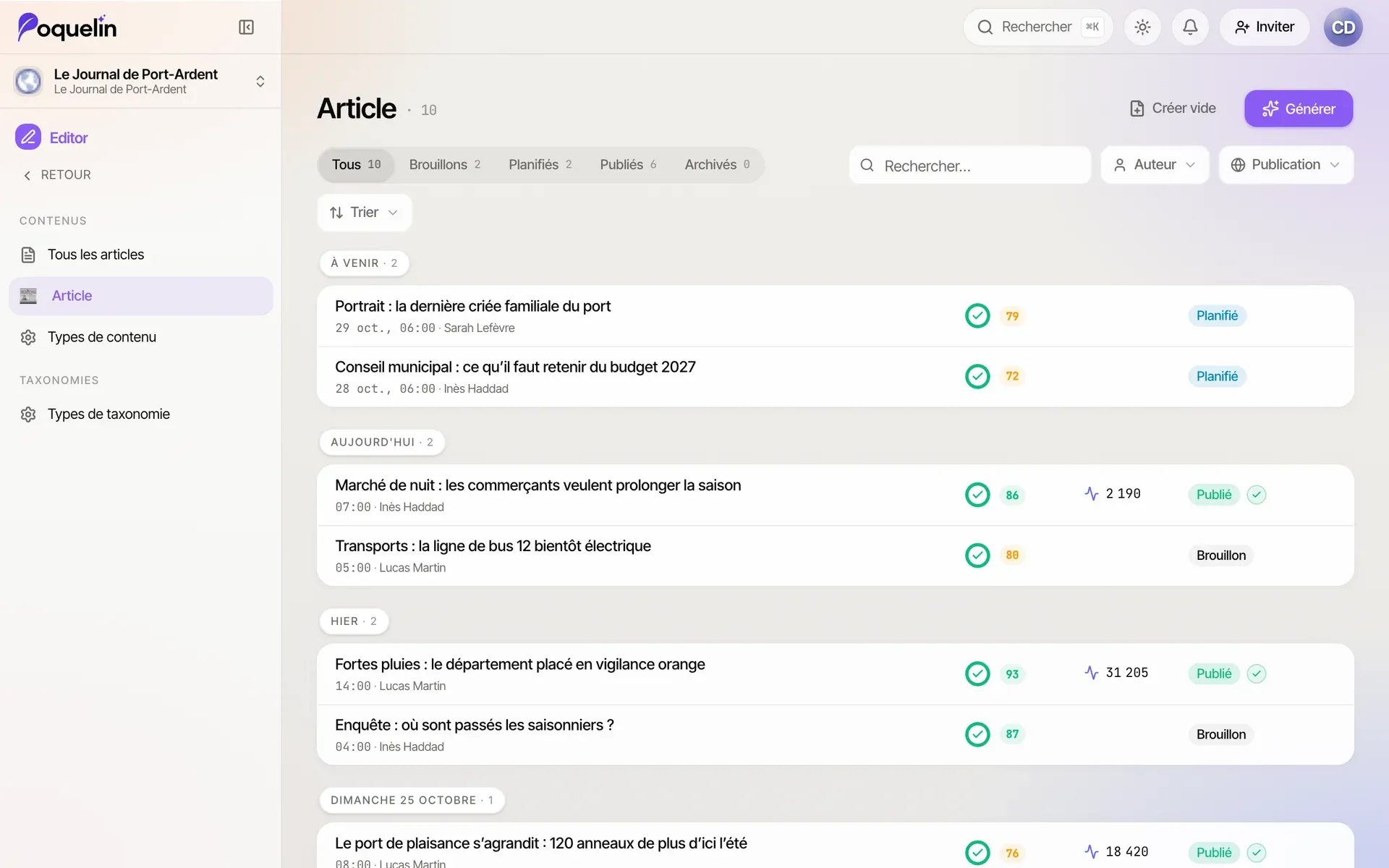
Un article publié retrouve sa page Analytics, et la page son article. Dans la liste d’Editor, chaque article mis en ligne affiche ses vues à côté de son statut ; un clic ouvre sa fiche Analytics. Dans l’éditeur, l’onglet Infos ajoute une ligne Audience sous les sites où l’article est publié. Et depuis la fiche d’une page dans Analytics, un bouton ouvre l’article dans Editor.
Le rapprochement se fait par l’adresse que votre CMS a renvoyée à la publication, exactement comme la balise Analytics la voit. Un article envoyé en brouillon sur WordPress, dont le lien n’est qu’un raccourci temporaire, n’est jamais confondu avec une autre page : il attend d’avoir sa vraie adresse. Les vues comptent toute la vie de la page, et ne s’affichent qu’aux membres qui ont accès à Analytics.
La liste des articles rangée par leur date
Un article programmé restait jusqu’ici à sa date de création, et pouvait finir sous des articles déjà en ligne. La liste se range désormais par la date de l’article : l’heure de publication prévue pour un article programmé, sa date de publication une fois en ligne, sa date de création pour un brouillon. Les articles programmés ouvrent la liste dans un groupe « À venir », puis le reste suit dans une vraie chronologie. Le tri « Publié récemment » disparaît au profit de ce rangement par défaut.
Un propriétaire pour chaque organisation
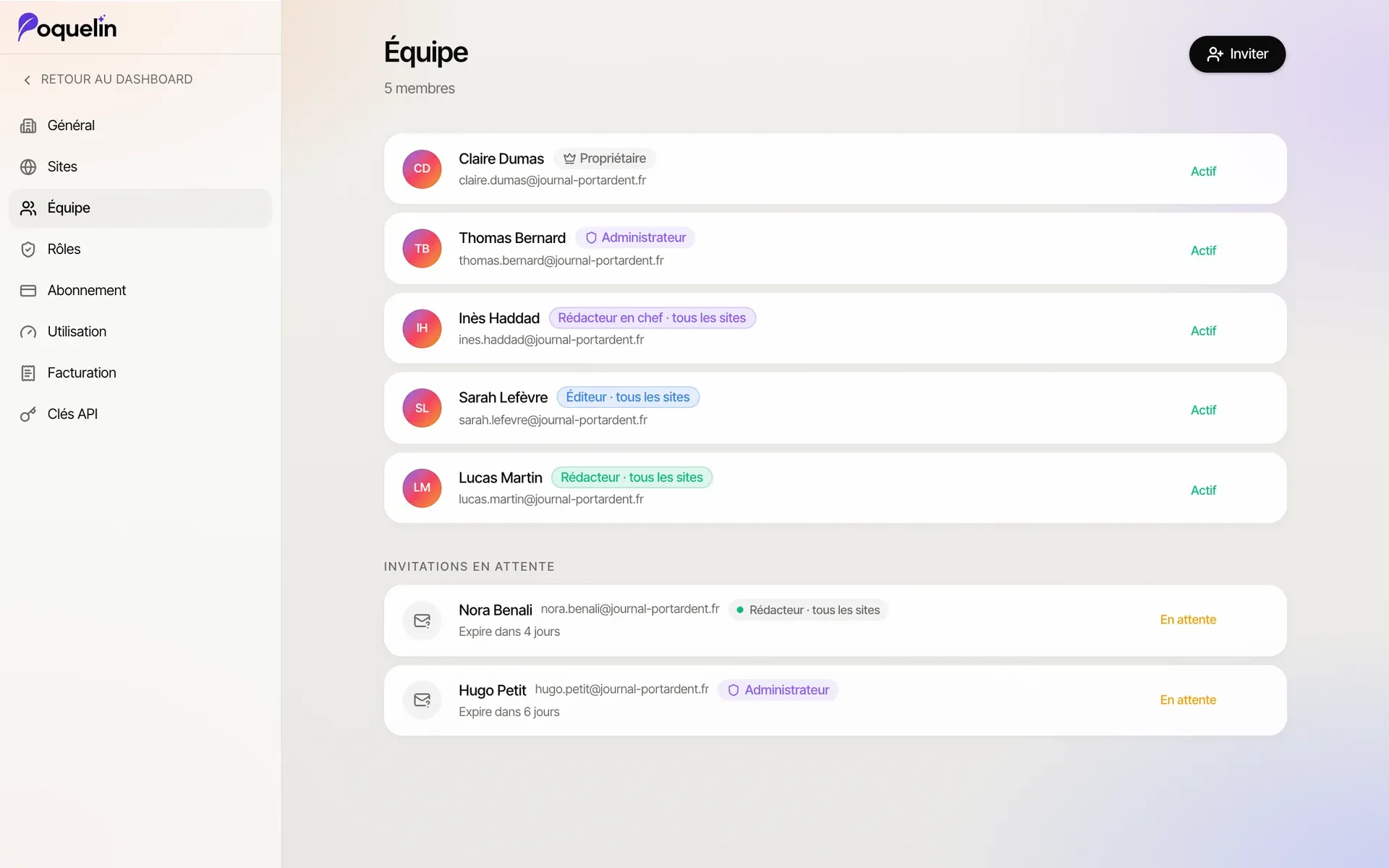
Chaque organisation a désormais un propriétaire : celui qui l’a créée. C’est un administrateur, le seul à pouvoir modifier ou retirer un autre administrateur, transférer la propriété et supprimer l’organisation. Les autres administrateurs gardent tout le reste — inviter, gérer les membres, nommer un administrateur, l’abonnement.
La propriété se transfère depuis les paramètres généraux de l’organisation, à un autre administrateur, en ressaisissant le nom de l’organisation ; l’ancien et le nouveau propriétaire en sont prévenus par email, et l’ancien reste administrateur. Pour supprimer son compte, un propriétaire transfère d’abord. Enfin, un administrateur s’invite directement comme tel, sans passer par un rôle puis une modification.